v0.4.3 已发布 · 2026年10月1日查看更新 →

让照片跨越设备,
也保留继续创作的可能

把 OPPO / 一加 / realme 拍摄的 ProXDR 照片转换为标准 HDR HEIC, 写入 Apple 摄影风格与人像数据,拆分动态照片或生成 Live Photo 配对—— 在不同设备之间管理、编辑与回传,而不只是得到一张能显示的图片。

开源免费 · MIT 许可 · 当前版本 0.4.3

  • Windows
  • macOS
  • Android
  • iOS
  • HarmonyOS

关注开发者频道

新版本发布、功能预览与使用技巧,第一时间在 Telegram 频道更新; 遇到转换问题也可以直接来频道反馈交流。

加入 @BeetSelect
核心能力

不只是能显示,
而是还能继续编辑

保留 HDR 增益、景深、风格与动态资源,让照片在 OPPO、华为与 Apple 生态之间往返时,不丢掉创作的余地。

ProXDR → 标准 HDR

支持 LHDR / UHDR 容器,将 OPPO 私有增益图转换为 ISO 21496-1 HDR 数据,输出可在更多设备上正确显示的 HDR HEIC。

LHDRUHDRISO 21496-1

Apple 摄影风格

写入完整的风格编辑结构,含摄影风格 3 的质感、颗粒与光晕。普通 HEIC / HEIF / JPEG 也能重编码生成,在 Apple 照片中继续调整。

摄影风格摄影风格 3

人像景深保留

读取 OPPO(rear.depth)与华为 Mate 70 人像中真实存在的深度信息,生成 Apple 人像结构。只用真实数据,从不伪造景深。

OPPO华为 Mate 70

动态照片 & Live Photo

识别 OPPO / Android Motion Photo 与华为动态照片:仅静帧、静帧 + 视频,或生成带配对标识的同名 HEIC + MOV。

MicroVideoLPEXmpvd

一帧影像,两台手机

OPPO 拍摄 → iPhone 编辑 → 回传配对原图,按需恢复机内水印、OPPO 元数据与私有尾部数据。

往返工作流

一个引擎,五个平台

Flutter 界面 + Rust 图像处理核心,Windows、macOS、Android、iOS、HarmonyOS 行为一致;支持队列断点恢复、分类输出与完成通知。

FlutterRust
两种输出模式

选的是生态,不是画质

两种模式输出的 HDR 画面同样标准,区别在于你接下来打算在哪里管理和编辑这些照片。

输入
  • OPPO / 一加 / realme ProXDR
  • 华为人像 / 动态照片
  • 普通 HEIC / HEIF / JPEG
XDRemuxRust 图像引擎

OPPO 兼容

继续在 OPPO / 一加 / realme 图库管理照片

  • 标准 HDR 增益图(ISO 21496-1)
  • 可按设置保留相机元数据
  • 保留私有尾部数据与继续编辑所需的信息

Apple 标准

面向 Apple 照片与标准 HDR 工作流

  • 标准 HDR 增益图(ISO 21496-1)
  • 可写入摄影风格 / 摄影风格 3 编辑数据
  • 符合条件的人像生成 Apple 人像结构
  • 不追加 OPPO 私有尾部数据

HDR 能否显示、图库是否允许继续编辑,最终取决于目标应用与设备。建议先用少量照片验证自己的工作流。

往返工作流

一帧影像,
动用两台手机

用 OPPO 拍,用 iPhone 修,再带回 OPPO 图库——XDRemux 负责中间所有格式上的麻烦事。

  1. 1
    OPPO

    保留原图,生成编辑副本

    保留 OPPO 原始照片,生成可在 Apple 照片中编辑的副本。

  2. 2
    iPhone

    在 Apple 照片中调整

    把副本传到 iPhone,调整摄影风格或人像效果,再导出 / 回传。

  3. 3
    XDRemux

    回传并配对原图

    将编辑后的照片交回 XDRemux,并与原始照片配对。

  4. 4
    OPPO

    恢复原机信息

    按需恢复原机水印、OPPO 元数据与私有尾部数据,选择 OPPO 兼容或 Apple 标准输出。

原图是恢复信息的依据,请不要只保留编辑副本。
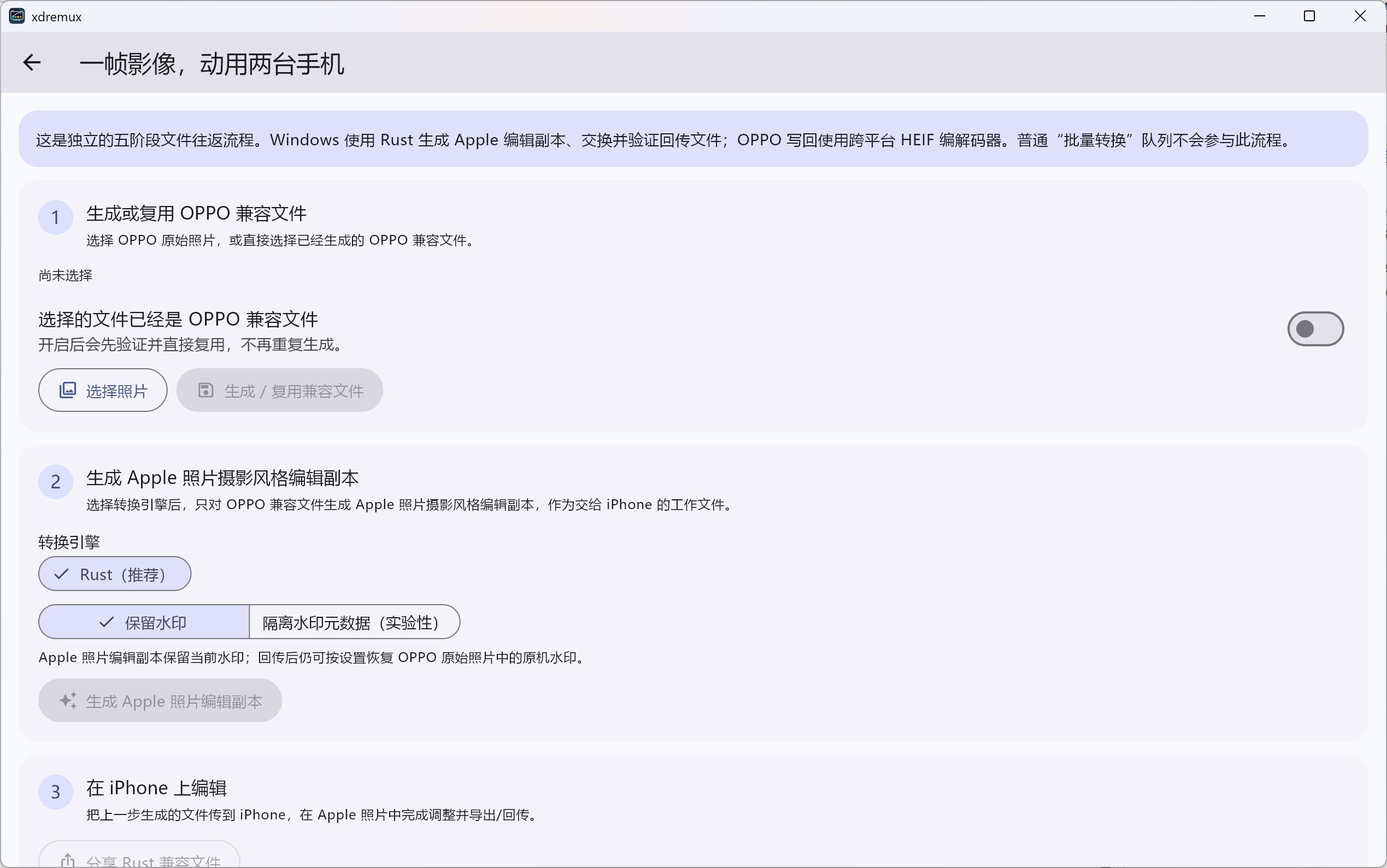
XDRemux Windows 版「一帧影像,动用两台手机」往返流程界面
界面与流程

导入、检查、转换、导出

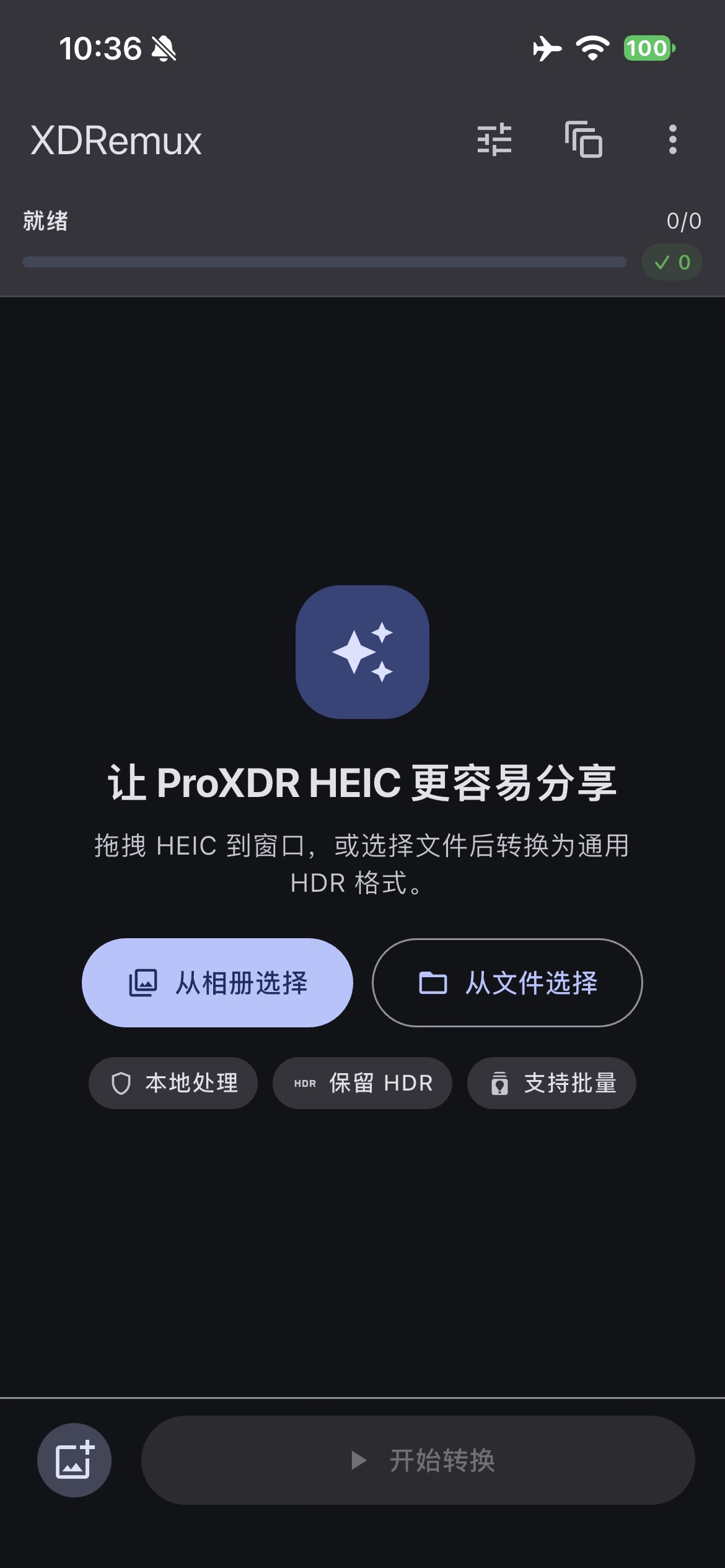
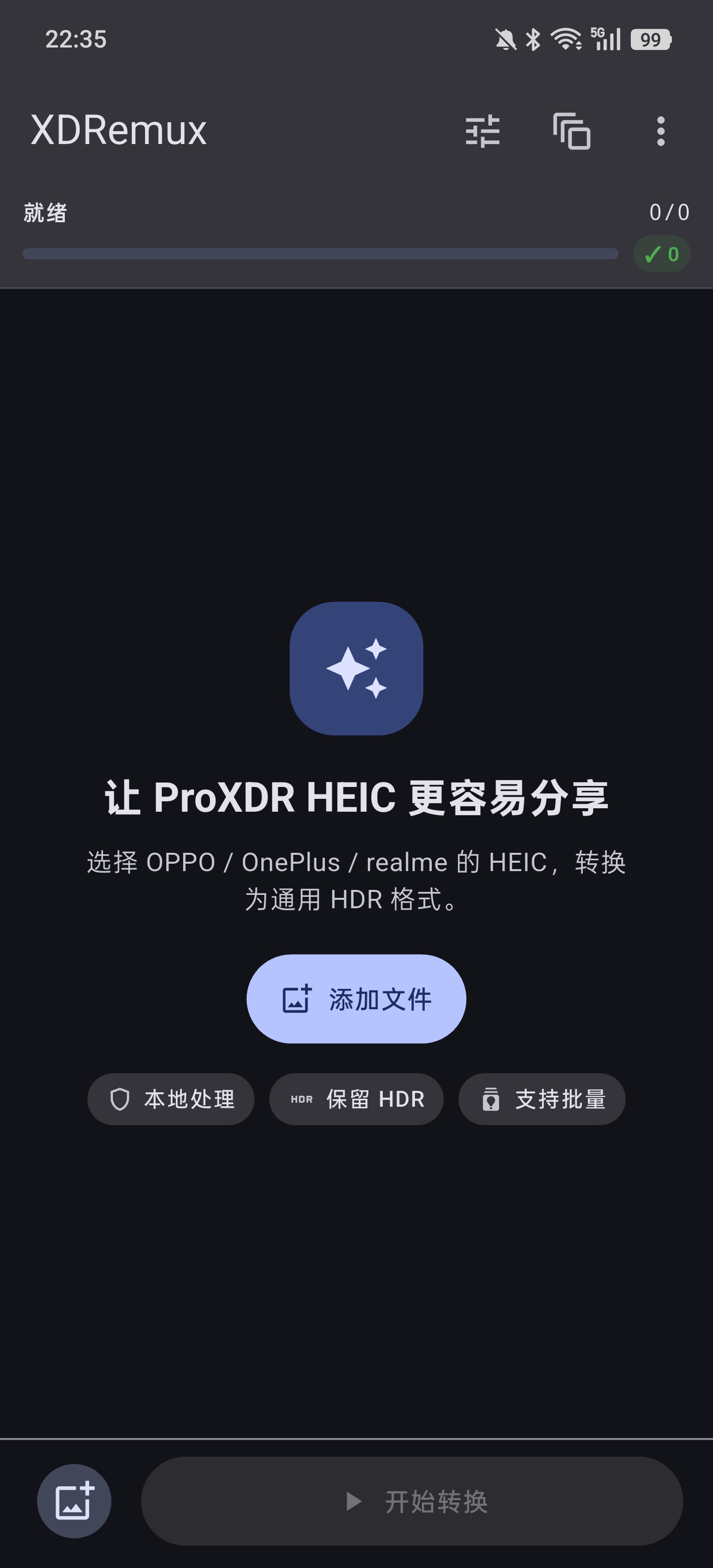
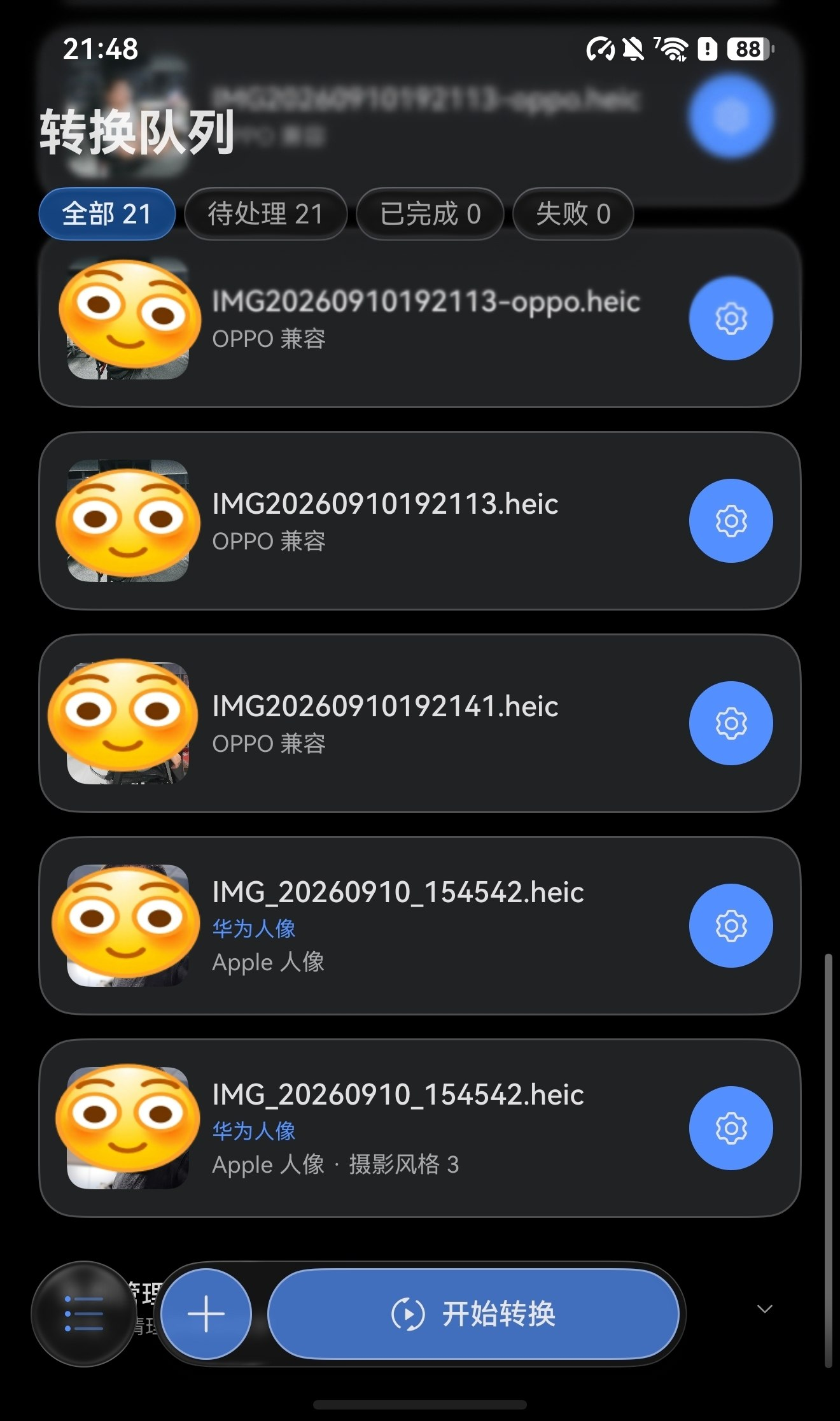
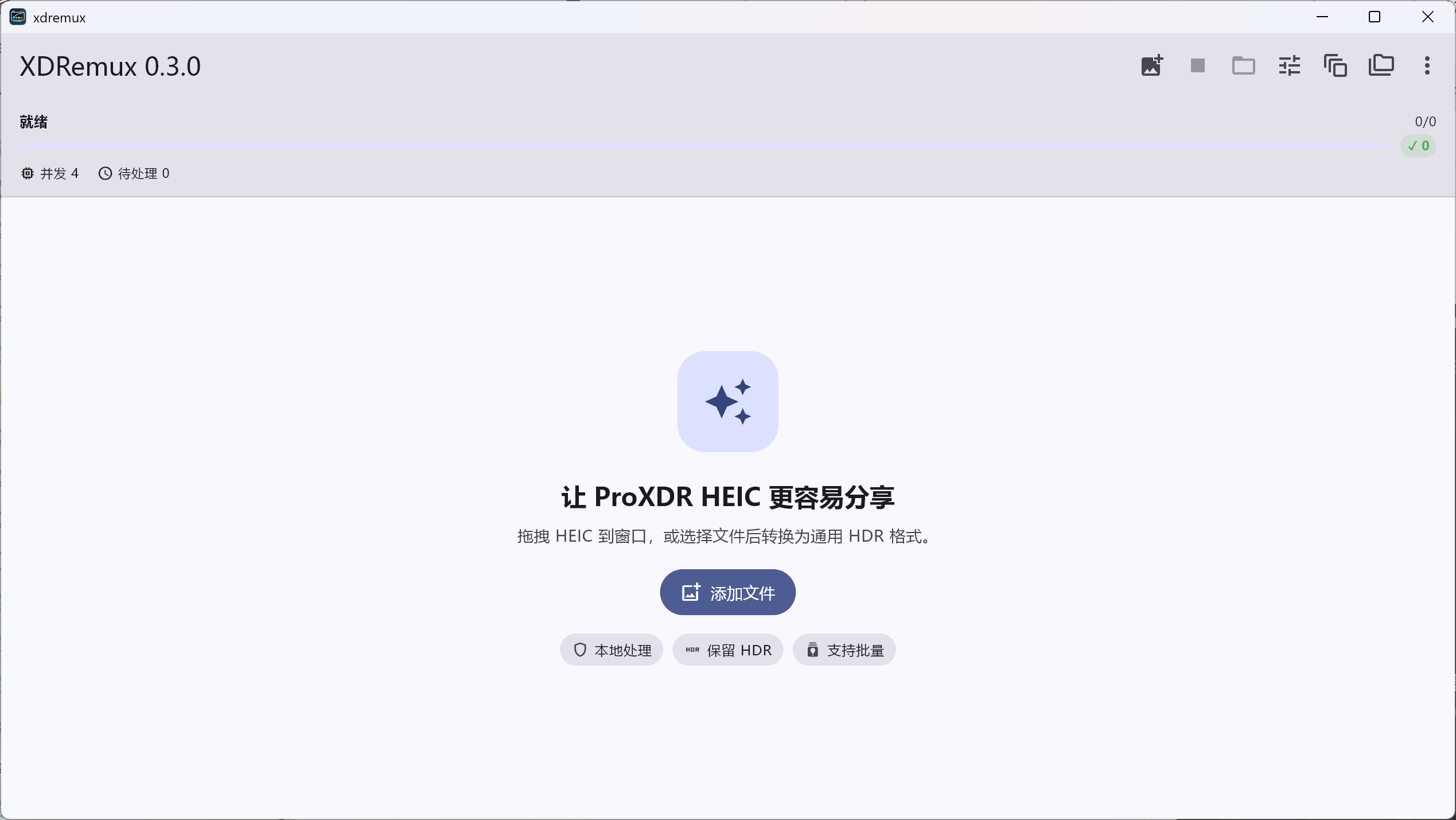
以转换队列为核心。桌面端提供宽队列与详情布局,移动端采用紧凑队列与底部操作栏。
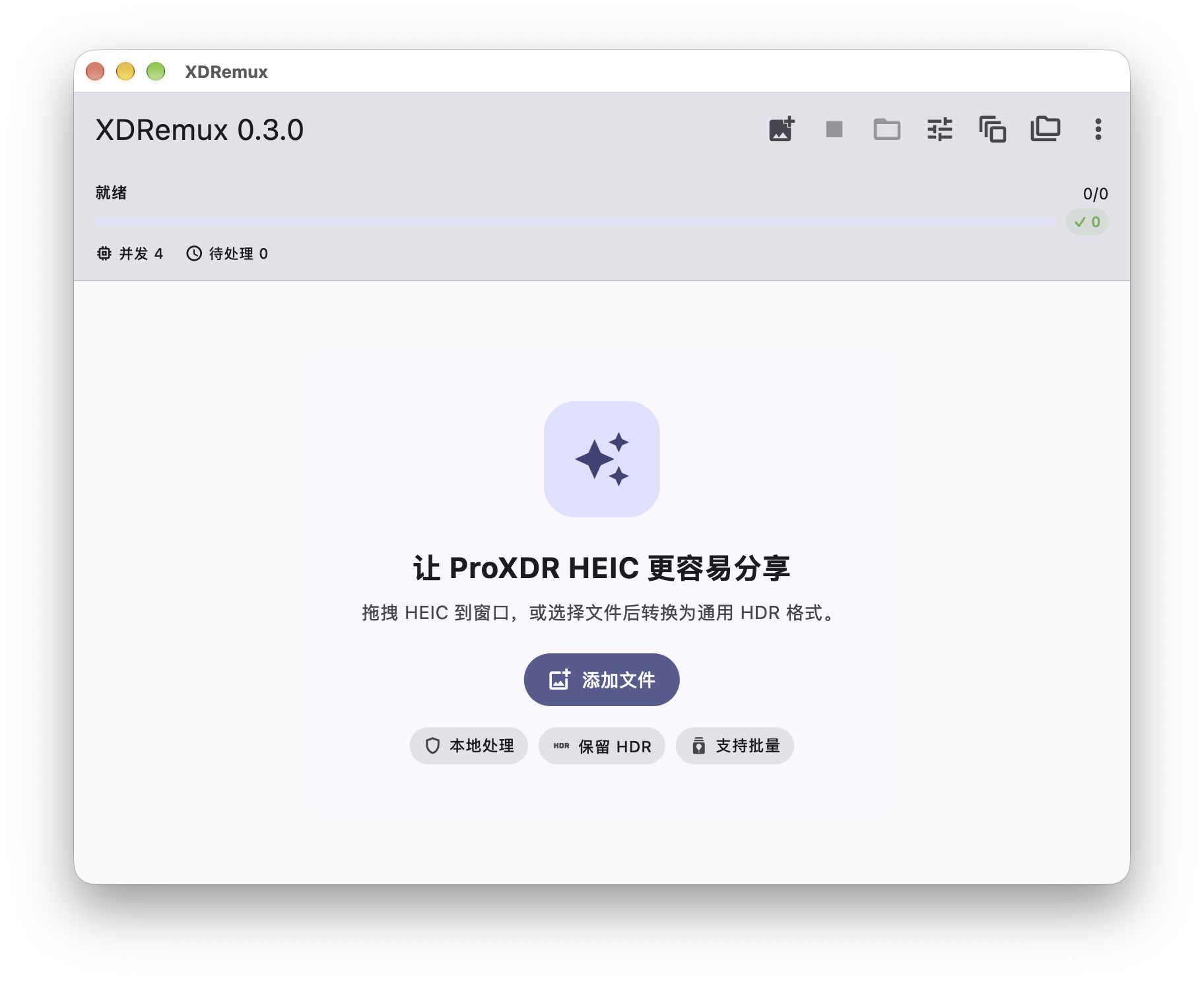
  1. 01

    添加照片

    系统选择器导入 HEIC / HEIF / JPEG,支持分享与桌面拖放。

  2. 02

    查看详情

    检查格式、尺寸、EXIF、HDR 类型、拍摄模式与动态照片信息。

  3. 03

    选择方式

    选择输出模式,按需开启摄影风格、人像或动态照片处理。

  4. 04

    开始转换

    在队列中查看进度,失败项可重试或调整设置后重新转换。

  5. 05

    导出结果

    桌面端输出到目录;移动端保存到图库或分享文件。

鸿蒙原生版 · 0.5.0-alpha1

ArkUI 原生界面,
同一套 Rust 引擎

除 Flutter 跨平台版外,HarmonyOS 还有 ArkTS / ArkUI 原生预览版: 原生组件、沉浸式导航与材质效果,核心转换能力与跨平台版完全等价,两个版本可以共存安装。
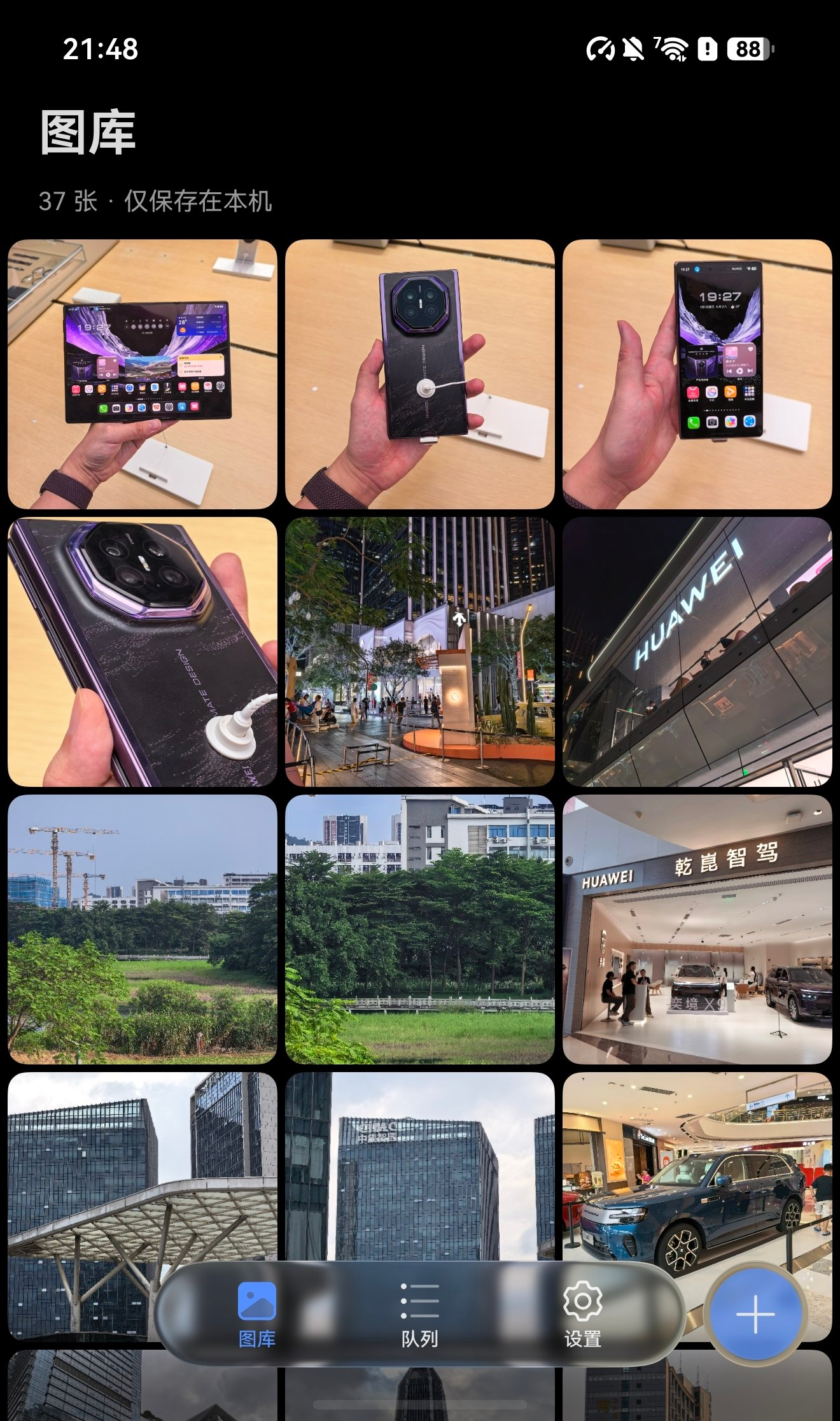
  • 图库、队列、设置三个 Tab,导入一次即可长期浏览
  • 按住对比 SDR,松开恢复 HDR,直观比较高光表现
  • 每张照片可拥有独立的转换设置
  • 识别 OPPO 各拍摄模式、华为人像与已转换模式
  • 批量任务分类管理,失败可重试,记录重启后保留
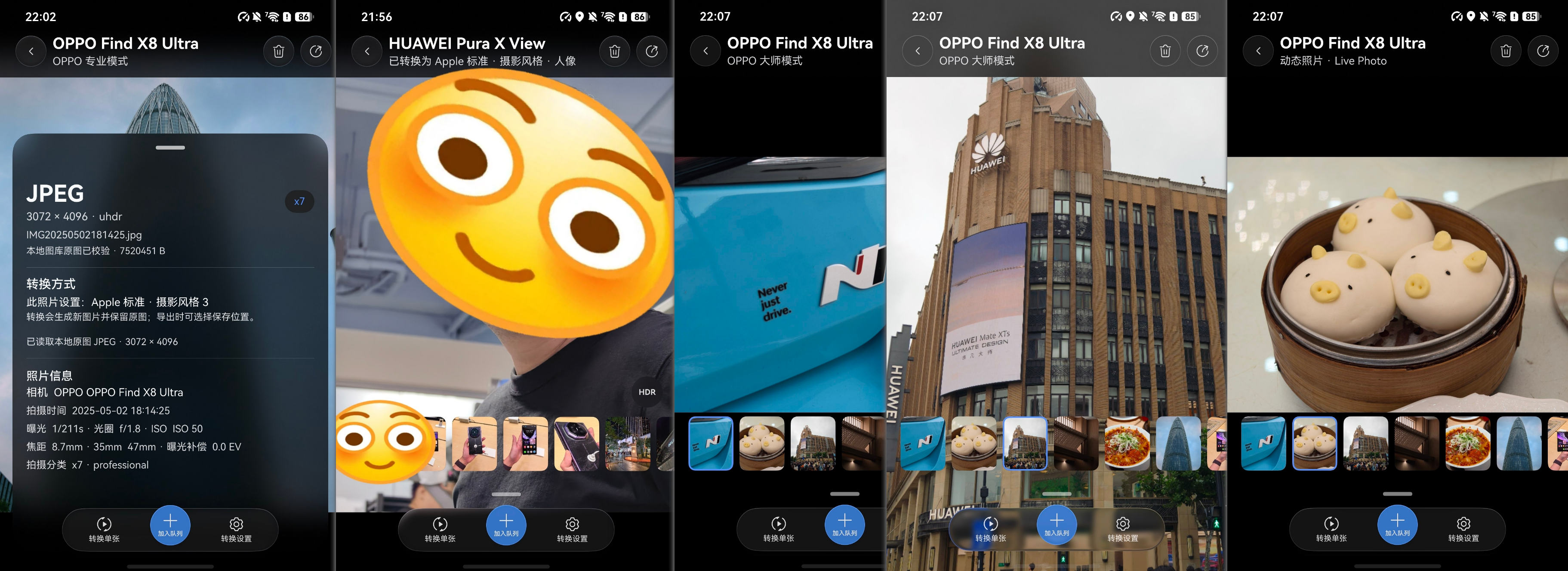
鸿蒙原生版图库三列网格
图库
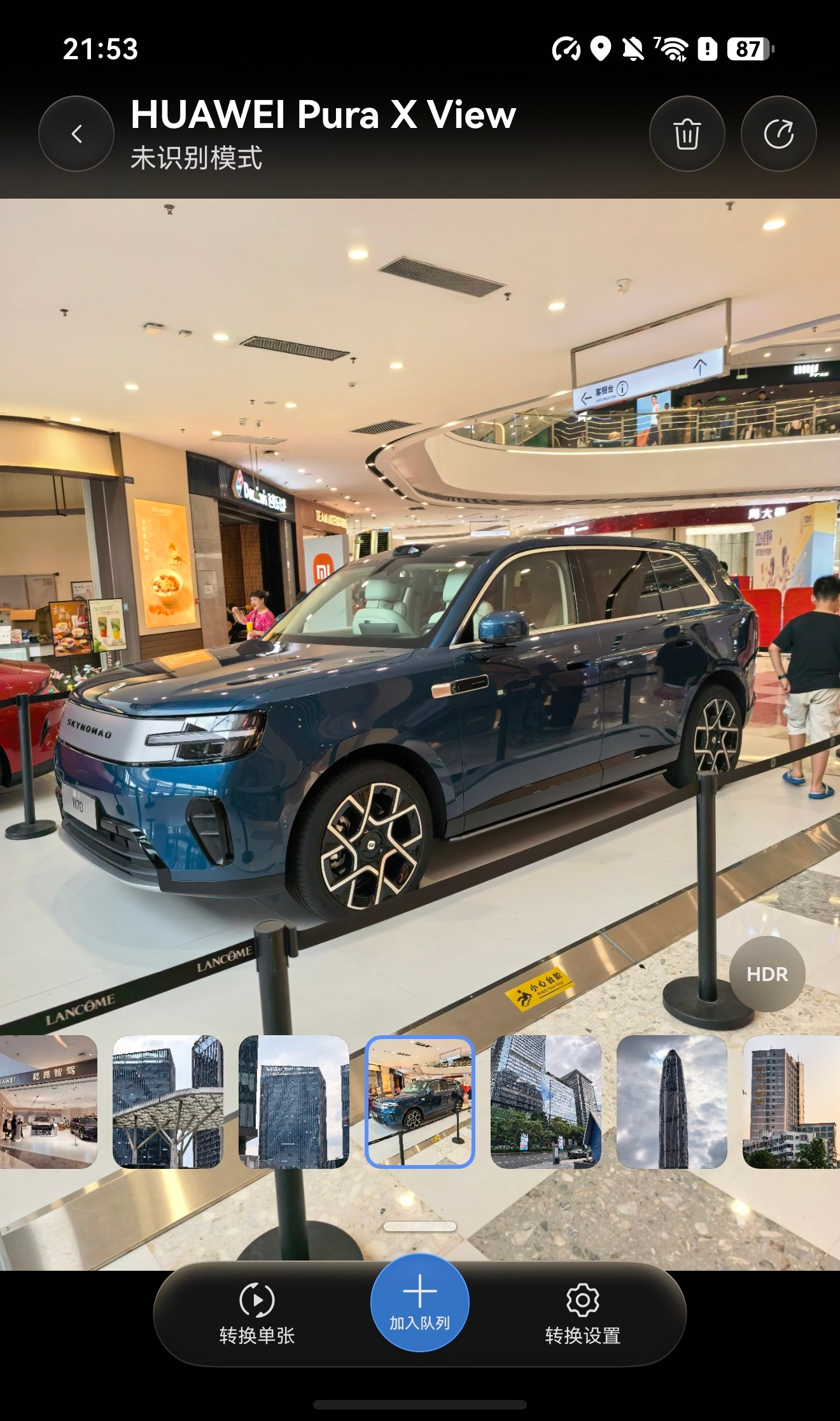
鸿蒙原生版大图详情与 HDR 显示
大图详情
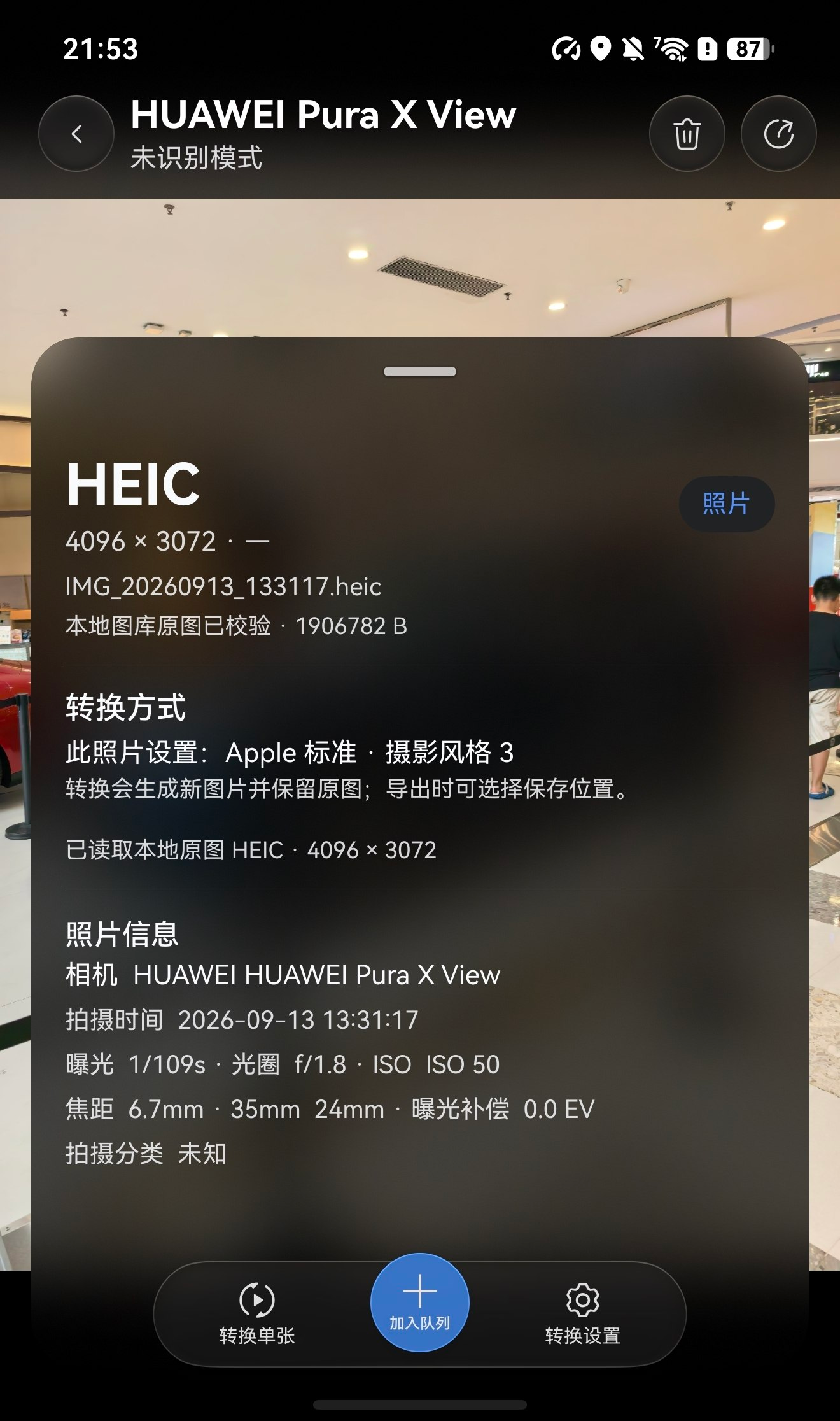
鸿蒙原生版照片信息与转换设置面板
信息面板
鸿蒙原生版转换队列
转换队列
鸿蒙原生版拍摄设备与模式识别:OPPO 专业模式、大师模式、已转换、动态照片
顶栏自动识别拍摄设备与模式:OPPO 专业 / 大师模式、已转换照片、动态照片 · Live Photo
下载

选择你的平台

当前版本 v0.4.3 · 发布于 2026年10月1日
所有安装包均来自 GitHub Releases,开源免费。

你的设备

Windows

x64 安装器 · .exe
0.4.3-Setup

Windows x64,无需另装 ffmpeg

下载 12.3 MB
安装说明
  1. 下载并运行 Setup.exe,按向导完成安装。
  2. 若 SmartScreen 提示「未知发布者」,点击「更多信息 → 仍要运行」。
  3. HEIC 预览依赖系统 HEIF / HEVC 扩展;转换本身不依赖它们。
你的设备

macOS

磁盘映像 · .dmg

打开 DMG,拖入「应用程序」

下载 25.5 MB
安装说明
  1. 打开 DMG,将 XDRemux 拖入「应用程序」文件夹。
  2. 首次打开若提示无法验证开发者,请在 Finder 中右键应用 → 打开,或到「系统设置 → 隐私与安全性」中允许。
  3. 设置中可选择 Rust(默认)或 Swift 后端。
你的设备

Android

安装包 · .apk

直接安装,支持分享接收与后台转换

下载 26.3 MB
安装说明
  1. 下载 APK,在通知栏或文件管理器中点击安装。
  2. 如被拦截,请允许浏览器 / 文件管理器「安装未知应用」。
  3. 后台转换使用前台服务;建议将 XDRemux 加入省电白名单。
你的设备

iOS / iPadOS

未签名 · .ipa
0.4.3-unsigned需自行签名

需自行签名侧载,未上架 App Store

下载 10.2 MB
安装说明
  1. 下载未签名 IPA。
  2. 使用 AltStore、SideStore、Sideloadly 或自有开发者证书签名并安装。
  3. 免费 Apple ID 签名通常每 7 天需要续签一次。
你的设备

HarmonyOS

Flutter 版 · 未签名 .hap
0.4.3-unsigned需自行签名

与其他平台功能一致,需本地签名

下载 33.9 MB
安装说明
  1. 下载未签名 HAP。
  2. 在 DevEco Studio 中配置自动签名(登录华为开发者账号)。
  3. 使用 hdc 或 DevEco 将签名后的 HAP 安装到设备:hdc install xxx.hap
你的设备

HarmonyOS 原生版

ArkUI 预览版 · 未签名 .hap
0.5.0-alpha1需自行签名预览版

独立包名,可与 Flutter 版共存

下载 5.8 MB
安装说明
  1. ArkTS / ArkUI 原生界面,共用同一 Rust 转换引擎。
  2. 签名与安装方式同 Flutter 版 HAP。
  3. 详见 feat/harmony-native 分支说明。

暂不提供 Linux 桌面版。下载缓慢时可前往GitHub Releases使用你习惯的下载工具;也可以从源码自行构建。

常见问题

使用前了解与答疑

转换规则、设备差异与避坑指南

输出模式应该选「OPPO 兼容」还是「Apple 标准」?

面向不同的照片管理生态,而不是画质高低的选择。如果你希望转换后的照片继续在 OPPO / 一加 / realme 图库中浏览,并保留原相机的胶片滤镜标记、水印和二次编辑元数据,请选「OPPO 兼容」;如果你打算将照片导入 Apple 照片图库(iPhone / Mac),或者希望在 Apple 照片中继续调整摄影风格与人像虚化,请选「Apple 标准」。

为什么导入 Apple 照片时,Live Photo 必须要两个文件?

在 Apple 规范中,Live Photo 由一张同名 HEIC(静帧)和一个同名 MOV(配套短视频)共同组成,两者通过相匹配的资产标识符关联。XDRemux 会为你生成匹配的同名配对文件。请务必将 HEIC 和 MOV 一起通过隔空投送 (AirDrop) 或相册导入;单独导入一张 HEIC 只会作为普通静态照片显示。

华为照片支持哪些功能和机型?

v0.4.3 起新增了华为 Mate 70 系列人像 HEIC → Apple 人像路径,包含视差、对焦区域、人像光效与主体蒙版,并支持追加摄影风格。对于华为原生标准 HDR 照片,XDRemux 会提示「无需转换」以避免不必要的重编码。华为支持以现有样片为依据,其他机型正在增量验证中。

iOS 和鸿蒙安装包为什么是「未签名」?该如何安装?

由于本项目未通过 Apple App Store / TestFlight 或华为应用市场集中分发,安装包未附带商业证书签名。iOS 用户可通过 TrollStore、AltStore、SideStore 或 Xcode 自行签名侧载;HarmonyOS 用户可通过 DevEco Studio 配置本地调试签名后推送到真机安装。

为什么强烈建议使用原始拍摄文件?

微信等社交软件在发送原图时仍可能抹除照片末尾的专有私有数据段(如 OPPO 的 `rear.depth` 深度数据、`src.image` 未虚化底图,以及嵌入的动态短视频数据)。缺少这些私有数据时,人像景深重建和动态照片配对将无法正常工作。请优先使用数据线导出、网盘原文件或系统自带互传工具。

转换会损失原图画质吗?

不会随意重压缩。ProXDR 转换为标准 HDR 时,主图画质数据被最大程度保留,仅对增益图容器及元数据进行符合 ISO 21496-1 规范的重新封装。只有在选择重新构建摄影风格容器或特定转码模式时,才会执行受控的高画质 HEVC 重新编码。

重要边界与说明
  • 保留原始照片:转换属于无损或轻量重封,但仍强烈建议妥善保留原始原片,先用少量照片验证自己的工作流。
  • 部分 HEVC 输入暂不支持:纯 Rust 解码路径暂不支持 4:2:2 / 4:4:4 色度采样,部分 iPhone 屏幕截图 HEIC 可能无法解析。
  • Apple 实验特性:摄影风格 3 与人像合成属于反向逆向工程实现,实际渲染依赖目标 iOS / macOS 系统的原生渲染引擎,不承诺与 Apple 原生逐像素等价。
  • 增量兼容:已有样片通过不代表对整个品牌所有型号的全面背书,欢迎在 GitHub 提交样片帮助增量测试。